

- Как скачать и установить Element Classic на Android
- Как скачать и установить Element Classic на iPhone (iOS)
- Установка Element Classic по прямым ссылкам
- Как войти в чат клуба в Element Classic
- Смена пароля в Element Classic
- Как обновить (сбросить, удалить) кэш в приложении Element Classic
- Как сохранить ключ безопасности в Element Classic
- Как изменить вид списка бесед в Element Classic
- Если что-то не получается (не переживайте 😊)
Как скачать и установить Element Classic на Android
Если у вас уже установлен Element Classic — этот пункт можно пропустить.
Шаг 1. Подключитесь к интернету
- Проверьте, что включён Wi-Fi или мобильный интернет.
- Если интернет работает — можно продолжать.
Шаг 2. Откройте магазин приложений Google Play
- Найдите на телефоне значок Google Play / Play Маркет.
Обычно это разноцветный треугольник. - Нажмите на него один раз.
Шаг 3. Найдите приложение Element
- Вверху или внизу будет строка поиска: “Поиск” / “Search”. Нажмите на неё.
- Наберите (можно просто): Element.
- Нажмите кнопку Поиск (лупа) или Ввод на клавиатуре.
Шаг 4. Выберите правильное приложение
- В результатах найдите приложение с названием Element Classic.
- Откройте страницу приложения (нажмите на название).
Важно: нам нужно приложение Element Classic.
Если сомневаетесь — можно написать мне, я подскажу по скриншоту.
Шаг 5. Установите приложение
- Нажмите кнопку Установить.
- Подождите — установка может занять от 10 секунд до пары минут.
Шаг 6. Откройте Element Classic
Когда установка закончится:
- нажмите Открыть прямо в Google Play,
или
- найдите значок Element Classic на рабочем столе телефона и откройте его.
Шаг 7. Разрешите уведомления (если спросит)
Если телефон спросит: “Разрешить уведомления?” — нажмите Разрешить.
(Это нужно, чтобы вы не пропускали объявления клуба.)
Как скачать и установить Element Classic на iPhone (iOS)
Если Element Classic уже установлен — этот пункт можно пропустить.
Шаг 1. Подключитесь к интернету
- Проверьте, что включён Wi-Fi или мобильный интернет (LTE/5G).
- Если интернет работает — продолжаем.
Шаг 2. Откройте App Store
- Найдите на iPhone значок App Store.
Обычно это синяя иконка с белой буквой A. - Нажмите на неё один раз.
Шаг 3. Откройте поиск
- Внизу экрана нажмите вкладку Поиск (Search).
Обычно это значок лупы 🔍.
Шаг 4. Найдите приложение Element
- В строке поиска сверху напишите: Element.
- Нажмите Поиск на клавиатуре.
Шаг 5. Выберите правильное приложение
- В результатах найдите приложение Element Classic.
- Нажмите на него, чтобы открыть страницу приложения.
Важно: нам нужно приложение Element Classic.
Если сомневаетесь — пришлите мне скрин, я подскажу.
Шаг 6. Установите приложение
- Нажмите кнопку Загрузить / Получить (Get).
- Возможно, iPhone попросит подтвердить установку: через Face ID, Touch ID или пароль Apple ID — подтвердите.
- Подождите, пока приложение установится.
Шаг 7. Откройте Element Classic
Когда установка завершится:
- нажмите Открыть в App Store,
или
- найдите значок Element Classic на экране iPhone и откройте его.
Шаг 8. Разрешите уведомления (если спросит)
Если iPhone спросит: “Разрешить уведомления?” — нажмите Разрешить.
(Это нужно, чтобы вы не пропускали объявления клуба.)
Установка Element Classic по прямым ссылкам
Если кому-то удобнее, Element Classic можно установить по прямым ссылкам — нажмите на ссылку для вашей системы (Android или iPhone) и установите приложение.
Скачать Element Classic для Android
Скачать Element Classic для iPhone
Если ссылка не открывается — напишите мне, помогу.
Как войти в чат клуба в Element Classic
Вход по логину и паролю
Шаг 1. Откройте Element Classic → нажмите Войти / Sign in

Если после нажатия кнопки «Войти» приложение долго загружается и ничего не происходит
У некоторых пользователей на первом экране Element Classic после нажатия кнопки «Войти» может долго крутиться загрузка.
В этом случае сначала просто оставьте экран включённым и подождите — на некоторых устройствах приложение всё же переходит на следующий экран без VPN. Обычно это занимает от 30 секунд до 2 минут, иногда — чуть дольше.
Если перехода на следующий экран всё равно не произошло, тогда:
- Включите VPN на телефоне. Подойдёт даже простой бесплатный VPN.
- Снова откройте Element Classic и нажмите «Войти».
- Дождитесь, пока приложение пропустит вас дальше, на экран ввода данных.
- После этого VPN можно отключить — дальше он уже не нужен.
Шаг 2. На следующем экране нажмите на кнопку «ИЗМЕНИТЬ»

Шаг 3. Выбор сервера (Homeserver)
На экране «Выберите свой сервер» нажмите на «крестик» и далее в пустое поле введите наш сервер sozvezdie-dance.ru (без https://).


Если вдруг не получается войти (ошибка/не находит сервер) — попробуйте вместо этого:
matrix.sozvezdie-dance.ru.
Вводите всё без пробелов и лишних символов.
Шаг 4. Введите логин и пароль, которые вы получили и нажмите кнопку «ДАЛЕЕ»

Логин может начинаться с
@— это нормально.
Шаг 5. На следующем экране выберите «Способ получения уведомлений», нажав на «Сервисы Google»

Примечание для iPhone
На iPhone этот экран может не появиться или может выглядеть иначе. Если приложение просто попросит разрешить уведомления — нажмите «Разрешить». Это нужно, чтобы вы получали сообщения и объявления клуба.
Шаг 6. Подключение к комнате (чату)
Перейдите во вкладку «ПРИГЛАШЕНИЯ», в открывшейся вкладке нажмите «ПРИНИМАЮ» и присоединитесь к чату.


Шаг 7. Главный экран приложения
После всех действий вы окажетесь на главном экране приложения и увидите все чаты, в которых вы состоите.

Смена пароля в Element Classic
Рекомендуем после первого входа сменить пароль на свой — так аккаунт будет только вашим.
Шаг 1. Открыть настройки для смены пароля
Для того, чтобы открыть раздел Настроек для смены пароля на главном экране нажмите на иконку вашего профиля (верхний левый угол). В открывшемся окне настроек выберите пункт «Общее». И далее выберите раздел «Пароль (Сменить пароль учетной записи)».


Шаг 2. Установка нового пароля
В открывшемся окне введите «Текущий пароль», далее «Новый пароль» и нажмите «СМЕНА ПАРОЛЯ».


Чтобы увидеть символы, которые вы ввели в полях паролей, нажмите на значок «глаза» в полях ввода паролей.

Если вы не помните текущий пароль — напишите мне, я помогу восстановить/сбросить.
Если вы вошли на нескольких устройствах, после смены пароля может понадобиться заново войти на другом устройстве.
Как обновить (сбросить, удалить) кэш в приложении Element Classic
Если Element Classic начал странно работать — например, не загружается комната, не обновляется список комнат или отображаются старые данные — это может быть связано с тем, что приложение «запомнило» старую информацию о комнатах: часть кэша обновляется автоматически, но в таких случаях лучше вручную очистить весь кэш приложения.
Чтобы обновить кэш приложения:
- Откройте Element Classic.
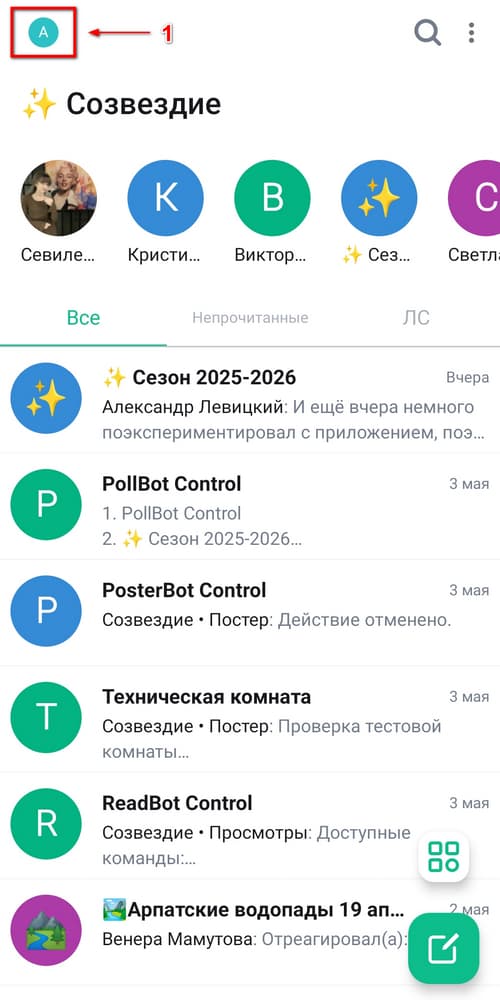
- Нажмите на свой аватар в левом верхнем углу.
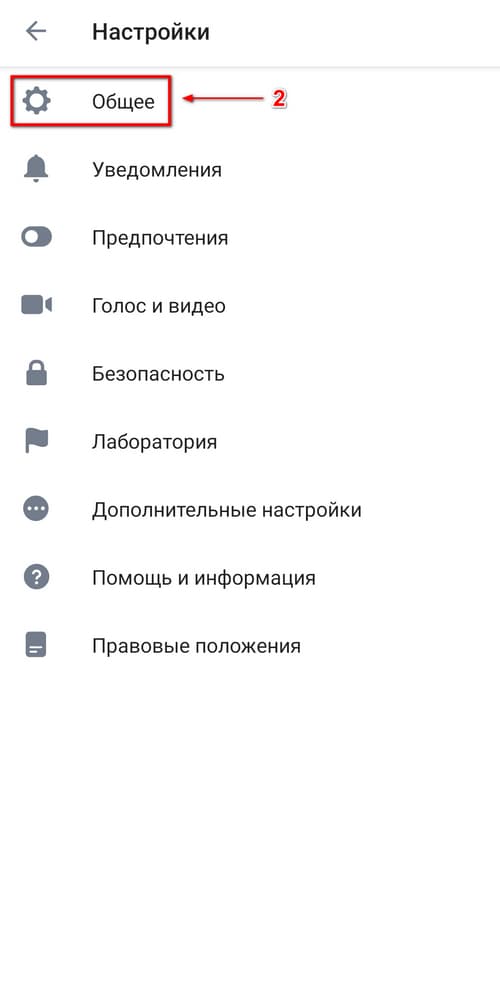
- Откроются настройки.
- Выберите раздел «Общие».
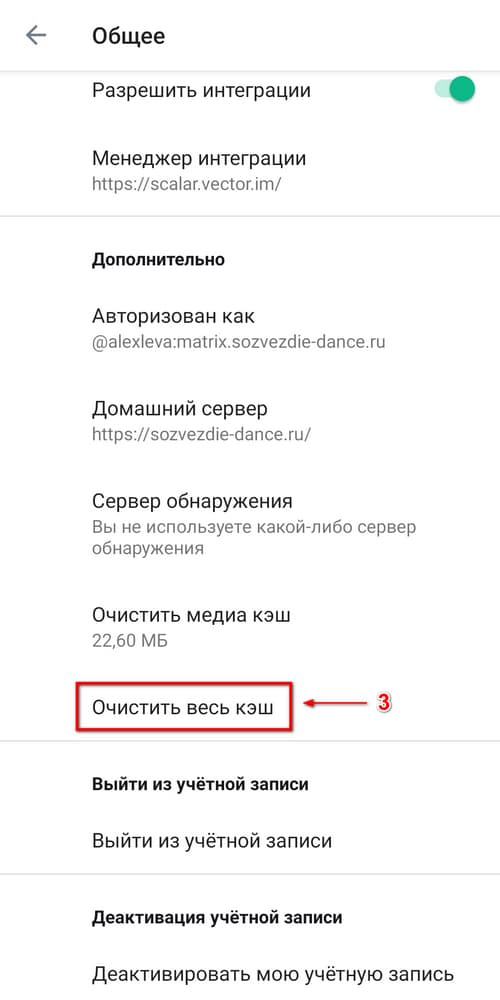
- Найдите пункт «Очистить весь кэш».
- Нажмите его и дождитесь завершения.
После этого приложение может немного дольше открываться первый раз — это нормально, оно заново подгрузит нужные данные.
⚠️ Важно: нужно именно очистить кэш в самом Element Classic. Не нажимайте в настройках телефона «Очистить данные» / «Очистить хранилище», потому что это может сбросить приложение и потребуется заново входить в аккаунт.
Как сохранить ключ безопасности в Element Classic
После входа в Element Classic очень важно сохранить ключ безопасности.
Этот ключ нужен для того, чтобы в будущем вы могли восстановить доступ к истории чатов, если поменяете телефон, переустановите приложение или войдёте в аккаунт с другого устройства.
Пароль от аккаунта и ключ безопасности — это разные вещи. Пароль нужен для входа в аккаунт, а ключ безопасности помогает восстановить доступ к зашифрованной истории сообщений.
Шаг 1. Откройте настройки приложения
На главном экране нажмите на свой аватар в левом верхнем углу.
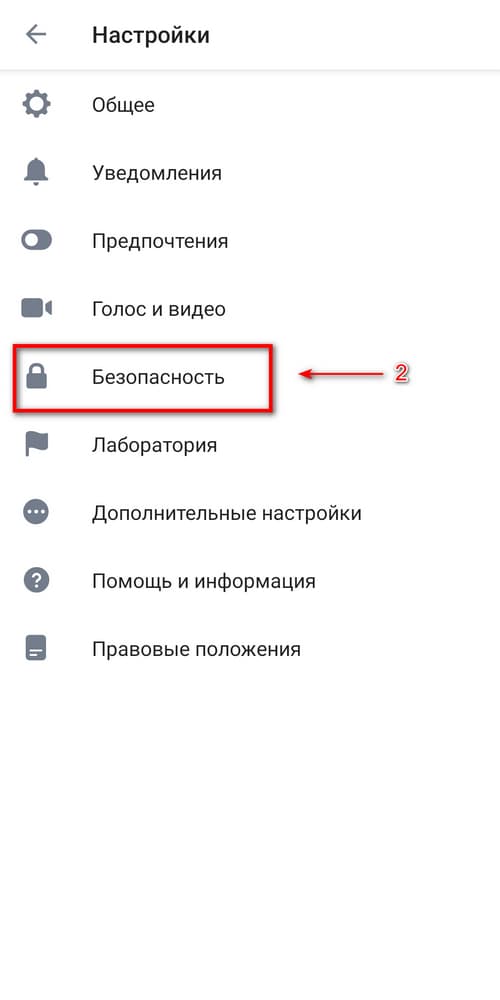
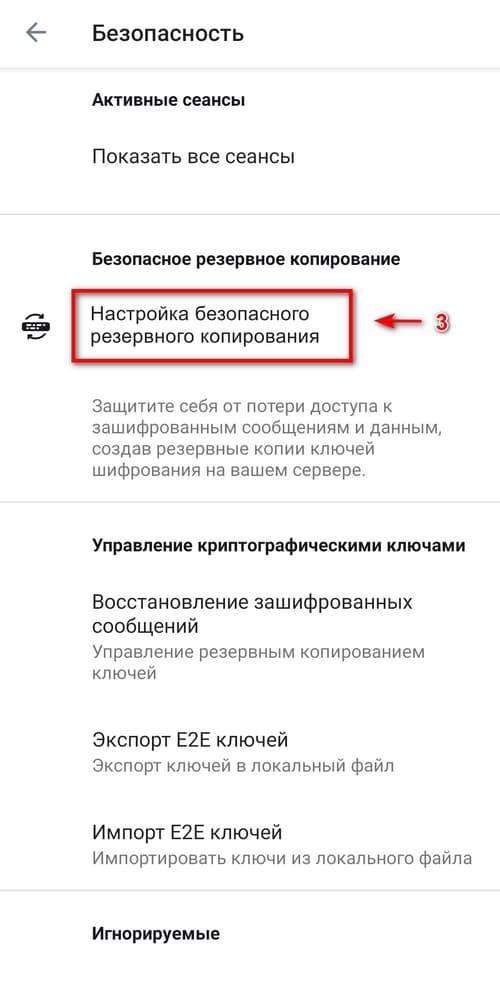
Шаг 2. Перейдите в раздел «Безопасность»
В открывшемся меню настроек найдите пункт «Безопасность» и нажмите на него.
Шаг 3. Найдите пункт «Настройка безопасного резервного копирования»
В разделе безопасности нажмите на пункт «Настройка безопасного резервного копирования».
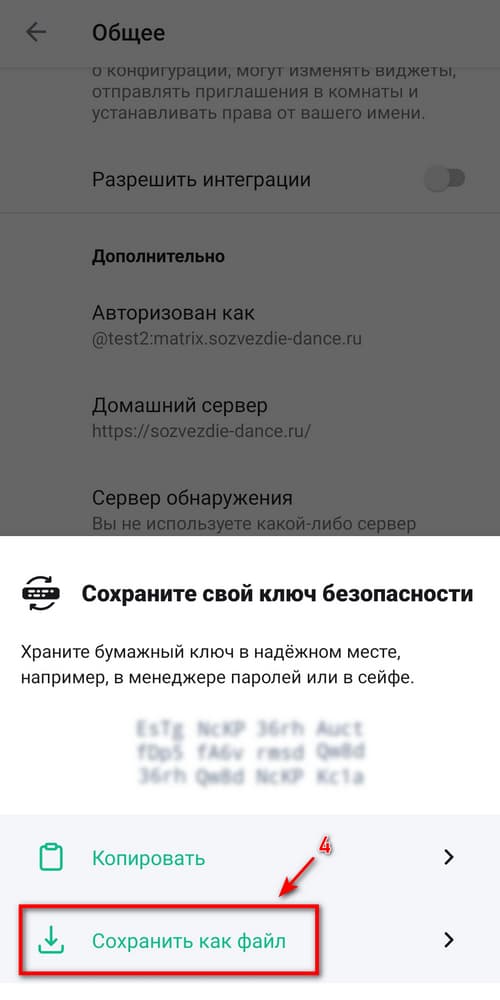
Шаг 4. Сохраните ключ безопасности
Приложение покажет ваш ключ безопасности. Нажмите «Сохранить как файл» и сохраните этот файл в надёжном месте.
Также можно дополнительно записать ключ на бумаге и убрать его туда, где вы точно сможете найти его позже.
Очень важно
Не удаляйте и не теряйте этот ключ.
Если вы смените телефон, переустановите приложение или войдёте с нового устройства, без ключа безопасности старая история сообщений может не восстановиться.Лучше всего сохранить ключ:
— в надёжном менеджере паролей;
— на компьютере или флешке;
— дополнительно записать на бумаге.Не храните ключ только на том же телефоне, где установлен Element Classic. Если телефон потеряется или сломается, вместе с ним может пропасть и ключ.
Если ключ потеряли
Если ключ безопасности был утерян, его можно будет сбросить и создать новый. Но старые зашифрованные сообщения при этом могут не восстановиться.
Поэтому лучше сохранить ключ сразу после настройки приложения.
Как изменить вид списка бесед в Element Classic
В Element Classic можно немного настроить главный экран со списком бесед: включить недавние диалоги, добавить фильтры и выбрать, как сортировать комнаты — по активности или по алфавиту.
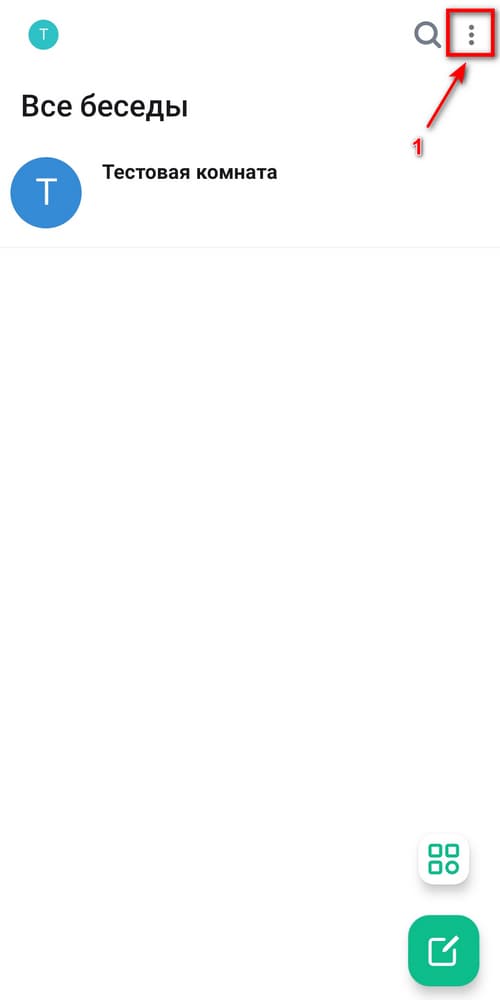
Шаг 1. Откройте меню на главном экране
Откройте приложение Element Classic. На экране «Все беседы» нажмите на значок трёх точек в правом верхнем углу.
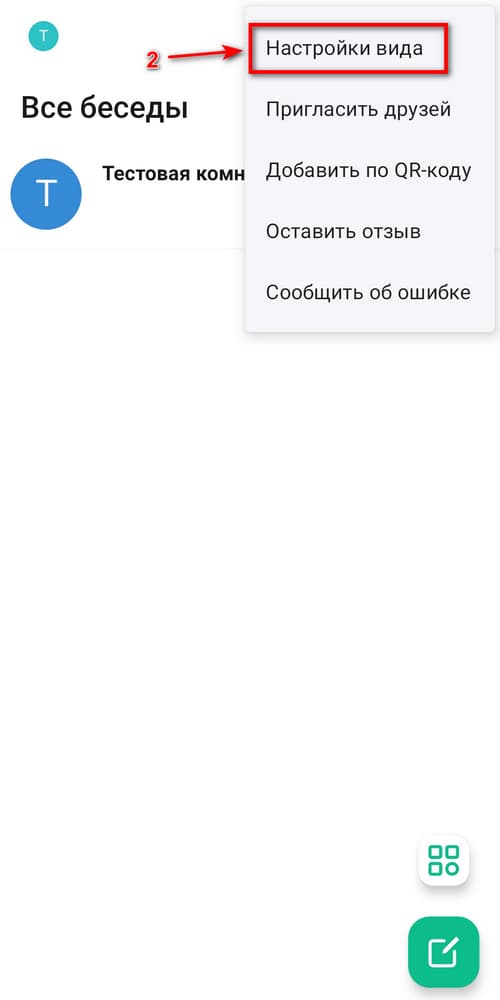
Шаг 2. Перейдите в настройки вида
В открывшемся меню выберите пункт: «Настройки вида».
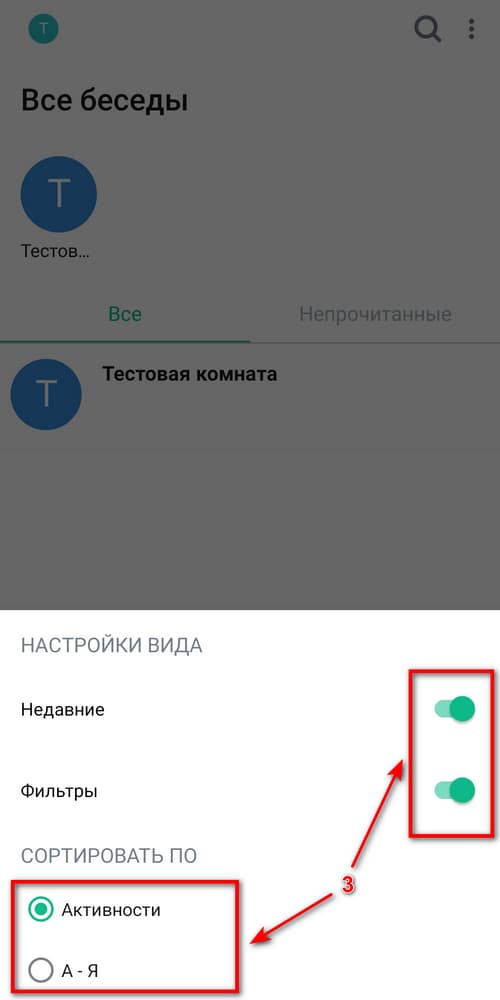
Шаг 3. Включите нужные параметры
Откроется окно «Настройки вида». Здесь можно включить два переключателя:
Недавние
Показывает сверху недавно открытые диалоги и комнаты. Это удобно, если вы часто заходите в одни и те же комнаты и хотите быстрее к ним возвращаться.
Фильтры
Добавляет на главный экран вкладки, например «Все» и «Непрочитанные». Через них проще быстро посмотреть только те беседы, где есть новые сообщения.
В некоторых версиях Element Classic список фильтров может немного отличаться.
Шаг 4. Выберите сортировку комнат
Ниже есть раздел «Сортировать по». Можно выбрать один из вариантов:
Активности
Сверху будут показываться комнаты и беседы, где недавно были сообщения или активность. Для большинства участников это самый удобный вариант.
А — Я
Комнаты будут отображаться по алфавиту. Этот вариант удобен, если вы хотите искать комнаты по названию.
Рекомендованный вариант
Для обычного использования лучше оставить так:
Недавние — включено
Фильтры — включено
Сортировать по — АктивностиТак на главном экране будет удобнее видеть новые сообщения, быстро переходить в недавно открытые комнаты и не теряться в списке бесед.
Эти настройки меняют только внешний вид списка бесед. Они ничего не удаляют и не меняют ваши комнаты, сообщения или доступ к чатам.
Если что-то не получается (не переживайте 😊)
1) Не получается установить приложение
Напишите мне, какая у вас модель телефона (или пришлите скриншот). Помогу шаг за шагом.
2) Не удаётся войти / пишет “неверный логин или пароль”
Проверьте, что вы вводите данные точно как в сообщении (важны большие/маленькие буквы, цифры и знаки). Лучше скопировать и вставить. Если всё равно не входит — напишите мне.
3) Вошли, но комнат (чатов) клуба не видно
Напишите мне: “Я вошёл(вошла), комнат нет” — я добавлю вас в нужные комнаты.
4) Не приходят уведомления
Не переживайте — уведомления на Element Classic можно настроить. Напишите мне: “Не приходят уведомления”, и я подскажу, что включить.
5) Что-то непонятно на любом шаге
Сделайте скриншот экрана и пришлите мне — я скажу, куда нажать дальше.